

 摘要:
赋予浏览器“灵魂”:Edge-OpenAI-Realtime 项目全解析 在 OpenAI 发布 Realtime API 之后,开发者们终于能够实现低延迟、自然流畅的语音到语音(...
摘要:
赋予浏览器“灵魂”:Edge-OpenAI-Realtime 项目全解析 在 OpenAI 发布 Realtime API 之后,开发者们终于能够实现低延迟、自然流畅的语音到语音(... 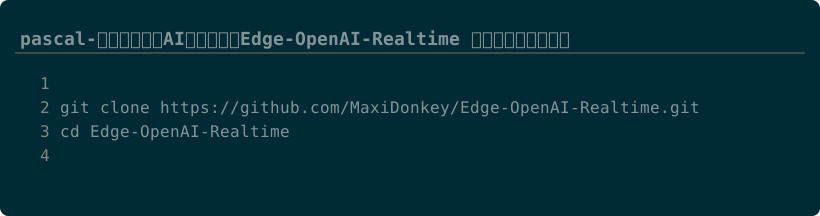
赋予浏览器“灵魂”:Edge-OpenAI-Realtime 项目全解析
在 OpenAI 发布 Realtime API 之后,开发者们终于能够实现低延迟、自然流畅的语音到语音(Speech-to-Speech)交互。然而,大多数实现方案都依赖于复杂的后端部署或昂贵的第三方客户端。Edge-OpenAI-Realtime 这一项目的出现,为我们提供了一种极简的路径:直接在 Edge/Chrome 浏览器中,通过前端技术实现与 OpenAI Realtime API 的实时连接。
1. 项目核心概述
Edge-OpenAI-Realtime 是一个基于 Web 技术的开源实现,旨在将浏览器的 WebRTC 能力与 OpenAI 的 Realtime API 结合。它不再是通过“录音 \(\rightarrow\) 上传 \(\rightarrow\) 转文字 \(\rightarrow\) 生成文字 \(\rightarrow\) 合成语音”这种传统的串行链路,而是采用了流式传输。
核心技术栈
- WebRTC: 用于实现极低延迟的音频流传输。
- WebSocket: 用于发送控制指令和接收事件。
- OpenAI Realtime API: 提供端到端的语音理解与生成能力。
- 前端框架: 简洁的 HTML/JS 实现,确保快速部署。
为什么它如此高效?
传统的语音助手在对话时会有明显的“停顿感”,因为每一步都需要等待前一步完成。而该项目利用 Realtime API 的特性,允许 AI 在听到你说话的同时就开始处理,并在生成音频的同时实时推送到浏览器,实现了真正的“实时对话”。
2. 核心功能亮点
⚡ 极低延迟的交互
通过 WebRTC 建立的点对点连接,音频数据的传输延迟被压缩到毫秒级,消除了传统 API 调用中常见的 2-5 秒等待时间。
🎙️ 自然的打断机制
这是该项目最强大的地方。由于是全双工通信,当你意识到 AI 说话方向不对时,可以直接开口打断。AI 会立即停止当前的音频输出并开始监听你的新指令,就像与真人对话一样。
🛠️ 灵活的配置
用户可以通过界面直接调整:
- 模型选择:支持最新的 gpt-4o-realtime-preview。
- 语音人格:可切换不同的 OpenAI 预设声音(如 Alloy, Echo, Shimmer 等)。
- 系统提示词 (System Prompt):你可以定义 AI 的角色(例如:一个毒舌的编程教练,或一个温柔的英语口语陪练)。
3. 快速上手实例
如果你想尝试这个项目,可以参考以下部署与使用步骤。
环境准备
- OpenAI API Key: 你需要一个拥有 Realtime API 权限的 Key(通常需要账户中有余额且处于特定权限组)。
- 现代浏览器: 推荐使用最新版本的 Microsoft Edge 或 Google Chrome。
部署步骤
由于该项目主要由前端代码组成,你可以通过以下两种方式运行:
方案 A:本地直接运行(最快)
克隆仓库:
textgit clone https://github.com/MaxiDonkey/Edge-OpenAI-Realtime.git cd Edge-OpenAI-Realtime
使用简单的 HTTP 服务器启动(因为 WebRTC 要求安全上下文):
text# 如果安装了 python python -m http.server 8000
在浏览器访问
http://localhost:8000。
方案 B:部署至 Vercel/Netlify(长期使用)
将代码上传至 GitHub,关联 Vercel 即可一键部署,获得一个 HTTPS 链接,方便在手机端浏览器上使用。
实战使用场景示例
场景:实时英语口语陪练 1. 配置 System Prompt:
“You are a professional English teacher. Please correct my grammar mistakes in real-time and keep the conversation natural. If I make a mistake, gently interrupt me and explain why.” 2. 操作: 开启麦克风,直接开始用英语交流。 3. 效果: 当你说出 “I goes to school” 时,AI 会立即打断并说 “Actually, it should be ‘I go to school’ because…“。
4. 深度原理解析:它是如何工作的?
为了让开发者更好地理解,我们将整个通信流程拆解为以下三个阶段:
第一阶段:握手与会话建立
当你在界面点击“连接”时,前端通过 WebSocket 向 OpenAI 服务器发送一个 session.update 事件。这个步骤定义了对话的基调(声音、指令、温度等)。
第二阶段:音频流的双向传输
- 上行 (Client \(\rightarrow\) Server): 浏览器通过
navigator.mediaDevices.getUserMedia捕获音频,将其编码为 PCM 格式,通过 WebRTC 数据通道实时发送。 - 下行 (Server \(\rightarrow\) Client): OpenAI 处理音频后,直接返回音频二进制流。浏览器接收到流后,通过 Web Audio API 立即播放。
第三阶段:事件驱动的状态管理
项目通过监听不同的事件来更新 UI:
- conversation.item.created: 当 AI 开始思考或生成内容时触发。
- response.audio.done: 当一段语音回复结束时触发。
- input_audio_buffer.speech_started: 检测到用户开始说话,触发“打断”逻辑。
5. 项目潜在的扩展方向
如果你是一个开发者,可以在此项目基础上进行以下二次开发:
- 集成 RAG (检索增强生成):
在
session.update之前,先通过 API 将本地文档的摘要注入到 System Prompt 中,让 AI 能够基于你的私有文档进行语音对话。 - 多模态扩展: 结合浏览器的摄像头,将视频帧实时发送给模型(如果 API 进一步开放),实现“AI 看到你并与你对话”。
- 自定义 UI 皮肤: 目前项目界面较为简洁,可以为其添加类似 Siri 或 ChatGPT 手机端的动态波形图,提升交互体验。
6. 总结
Edge-OpenAI-Realtime 不仅仅是一个简单的 Demo,它证明了“浏览器即客户端”在 AI 时代的新可能性。它极大地降低了开发实时语音应用的门槛,让开发者无需构建复杂的后端中转服务器,即可体验到目前最前沿的语音交互技术。
无论你是想打造一个私人 AI 助手,还是在研究低延迟通信,这个项目都是一个绝佳的起点。






还没有评论,来说两句吧...