

 摘要:
🚀 告别繁琐:为什么你需要 VSCode-Switcher? 对于许多开发者而言,Visual Studio Code 不仅仅是一个编辑器,更是生产力中心。为了抢先体验最新的功能特...
摘要:
🚀 告别繁琐:为什么你需要 VSCode-Switcher? 对于许多开发者而言,Visual Studio Code 不仅仅是一个编辑器,更是生产力中心。为了抢先体验最新的功能特... 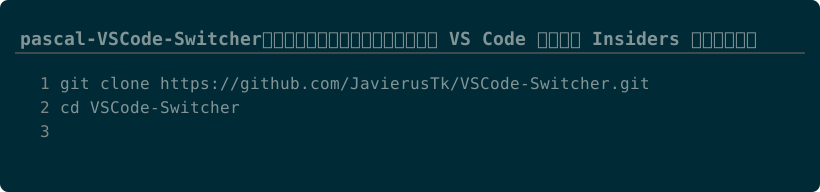
🚀 告别繁琐:为什么你需要 VSCode-Switcher?
对于许多开发者而言,Visual Studio Code 不仅仅是一个编辑器,更是生产力中心。为了抢先体验最新的功能特性,很多资深用户会同时安装 VS Code Stable(稳定版) 和 VS Code Insiders(内部测试版)。
然而,在实际操作中,频繁地在两个版本之间切换往往伴随着低效的体验: - 手动寻找图标:在任务栏或启动菜单中寻找那个略有不同的绿色/蓝色图标。 - 重复启动:在处理某个特定 Bug 时,需要关闭当前版本并手动启动另一个版本。 - 心智负担:在多个项目窗口之间跳转时,容易混淆当前处于哪个版本。
VSCode-Switcher 正是为了解决这一痛点而生的轻量级工具。它通过一个极简的逻辑,让你能够以最快速度在两个 VS Code 版本之间进行“热切换”。
🛠️ 项目核心功能解析
VSCode-Switcher 是一个专注于效率的实用工具,其核心逻辑在于快速定位并启动。它不需要复杂的配置,旨在通过最少的点击次数完成版本的迁移。
1. 极速版本跳转
该项目通过预设的路径映射,能够快速识别系统中安装的 Stable 和 Insiders 版本。用户无需在文件夹中翻找 Code.exe 或 Code - Insiders.exe,通过该工具即可实现一键唤起。
2. 轻量化设计
它没有臃肿的后台进程,不占用宝贵的系统资源。其设计哲学是“用完即走”,仅在切换瞬间发挥作用。
3. 跨版本工作流优化
当你发现某个插件在稳定版中崩溃,但想在 Insiders 版中验证是否已修复时,VSCode-Switcher 能够让你在秒级时间内完成环境切换,极大地提升了调试效率。
📖 安装与快速上手指南
如果你想尝试这个项目,可以参考以下步骤:
第一步:克隆项目
首先,将项目克隆到本地:
git clone https://github.com/JavierusTk/VSCode-Switcher.git
cd VSCode-Switcher
第二步:配置路径(关键)
由于每个用户的 VS Code 安装路径可能不同(例如:用户安装目录 vs 系统安装目录),你需要确保工具能够找到对应的可执行文件。
- Stable 版路径通常为:
%LocalAppData%\Programs\Microsoft VS Code\Code.exe - Insiders 版路径通常为:
%LocalAppData%\Programs\Microsoft VS Code Insiders\Codeinsiders.exe
第三步:运行与使用
启动项目后,你将看到一个简洁的界面。点击对应的版本按钮,系统将立即为你启动相应的编辑器。
💡 实际应用场景实例
为了让你更直观地感受到它的价值,这里模拟三个典型使用场景:
场景 A:前沿特性验证
需求:你听说 VS Code 刚刚发布了一个关于 AI Copilot 的新 Beta 功能,仅在 Insiders 版本中可用。
操作:
1. 正在使用 Stable 版编写代码 \(\rightarrow\) 运行 VSCode-Switcher \(\rightarrow\) 点击 Insiders。
2. 瞬间进入 Insiders 环境,验证新功能。
3. 验证完毕 \(\rightarrow\) 点击 Stable \(\rightarrow\) 回到稳定生产环境。
场景 B:插件兼容性对比
需求:你安装了一个第三方插件,但在稳定版中运行缓慢,你想看看在 Insiders 版中是否得到了优化。 操作:通过 Switcher 在两个版本间快速跳跃,无需手动在开始菜单中搜索两次,对比两者的响应速度。
场景 C:隔离开发环境
需求:你习惯于将“实验性项目”放在 Insiders 版,将“公司正式项目”放在 Stable 版。 操作:将 VSCode-Switcher 固定在任务栏或快捷键启动,将其作为进入两种不同工作状态的“开关”。
🔍 深度对比:手动切换 vs VSCode-Switcher
| 维度 | 手动切换 (Manual) | 使用 VSCode-Switcher |
|---|---|---|
| 操作步骤 | 寻找图标 \(\rightarrow\) 点击 \(\rightarrow\) 等待 | 一键点击 \(\rightarrow\) 启动 |
| 认知成本 | 需要区分蓝色和绿色图标 | 明确的文字/功能标识 |
| 速度 | 慢(依赖于 OS 搜索或任务栏位置) | 极快(直接调用路径) |
| 心智负担 | 较高(容易点错版本) | 极低(目标明确) |
🌟 总结与建议
VSCode-Switcher 并不是一个改变编程范式的巨型工具,但它是一个典型的“痛点解决型”项目。它证明了即使是一个极小的功能改进,只要切中了用户的真实需求,就能显著提升日常开发的幸福感。
如果你符合以下特征,强烈建议尝试:
- \(\checkmark\) 同时安装了 VS Code Stable 和 Insiders。
- \(\checkmark\) 追求极致的启动速度。
- \(\checkmark\) 厌倦了在 Windows 开始菜单中搜索 Code。
项目地址回顾:https://github.com/JavierusTk/VSCode-Switcher
现在就去尝试,让你的编辑器切换像按下 Ctrl+S 一样自然流畅吧!






还没有评论,来说两句吧...