

 摘要:
引言 在 Delphi 与 Free Pascal 的开发生态中,生成 PDF 文档始终是一个高频且关键的需求。无论是财务报表、发票打印、物流标签还是数据导出,PDF 因其格式固定...
摘要:
引言 在 Delphi 与 Free Pascal 的开发生态中,生成 PDF 文档始终是一个高频且关键的需求。无论是财务报表、发票打印、物流标签还是数据导出,PDF 因其格式固定... 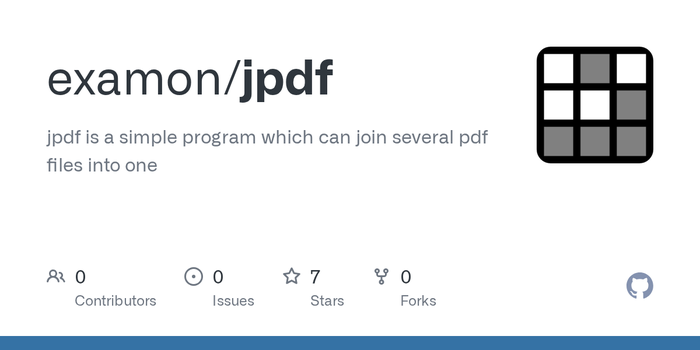
引言
在 Delphi 与 Free Pascal 的开发生态中,生成 PDF 文档始终是一个高频且关键的需求。无论是财务报表、发票打印、物流标签还是数据导出,PDF 因其格式固定、跨平台兼容性强而成为首选格式。然而,传统的 PDF 生成方案往往依赖庞大的第三方组件库、外部 DLL 文件甚至需要安装 Adobe Acrobat 等软件,这给软件的部署和维护带来了不小的负担。Free-JPDF-Pascal 项目的出现,为 Pascal 开发者提供了一个轻量级、纯代码实现且无外部依赖的解决方案。
本项目基于 Object Pascal 语言编写,完全开源,旨在让开发者能够在 Windows、Linux、macOS 等多种操作系统下,无需任何额外运行时库即可生成标准的 PDF 文件。通过深入理解该项目的架构与用法,开发者可以极大地提升应用程序的文档处理能力,同时保持发布包的精简与高效。本文将详细剖析 Free-JPDF-Pascal 的核心机制,并提供从基础到进阶的完整代码实例,帮助读者快速上手。
核心特性与技术优势
Free-JPDF-Pascal 之所以在众多 PDF 库中脱颖而出,主要得益于其独特的设计理念。首先,它是一个纯 Pascal 实现的库,这意味着它完全兼容 Free Pascal Compiler (FPC) 和 Delphi 编译器。开发者无需关心底层的 C 语言绑定或复杂的 API 调用,只需使用熟悉的 Object Pascal 语法即可操作。
其次,该项目具有零依赖特性。许多 PDF 库需要链接特定的动态链接库或依赖系统自带的打印服务,而 Free-JPDF-Pascal 将所有必要的逻辑封装在源代码中。编译后的可执行文件可以直接分发,无需担心目标机器缺少运行环境。这一特性对于嵌入式系统或需要绿色分发的商业软件尤为重要。
跨平台支持是另一大亮点。基于 Lazarus 和 FPC 的生态,该库能够在 Windows、Linux 和 macOS 上无缝运行。生成的 PDF 文件符合国际标准,确保在任何 PDF 阅读器中都能正确显示。此外,库内部支持多种字体编码,包括 Western、Unicode 等,能够满足多语言环境下的文本渲染需求。
环境配置与集成
开始使用 Free-JPDF-Pascal 之前,需要将其集成到开发环境中。由于项目托管在 GitHub 上,开发者可以通过 Git 克隆源代码到本地。对于 Lazarus 用户,最直接的方式是将库的源文件路径添加到项目的搜索路径中。
具体操作步骤如下:首先,从官方仓库下载源代码。接着,打开 Lazarus IDE,进入“项目”菜单下的“项目选项”。在“路径”设置中,添加 Free-JPDF-Pascal 的源文件目录。确保 uses 子句中包含必要的单元,通常是 JPDFDocument 或类似的核心单元。如果是 package 形式,可以直接安装 .lpk 文件并将其添加到要求包列表中。
集成完成后,建议编译一次库文件以确保没有路径错误。由于该库不依赖外部组件,通常不会出现兼容性问题。如果在 Windows 下使用 Delphi,可能需要检查字符集设置,确保与 FPC 的兼容性,但大多数情况下代码是通用的。
基础实例:创建第一个 PDF 文档
掌握一个库的最佳方式是编写一个”Hello World”级别的示例。以下代码展示了如何使用 Free-JPDF-Pascal 创建一个包含简单文本的 PDF 文件。
program SimplePdfExample;

uses
  SysUtils, JPDFDocument, JPDFCanvas;

var
  PdfDoc: TPdfDocument;
  PdfPage: TPdfPage;
  Canvas: TPdfCanvas;
begin
  // 创建 PDF 文档对象
  PdfDoc := TPdfDocument.Create;
  try
    // 添加一个新页面,默认大小为 A4
    PdfPage := PdfDoc.AddPage;
    Canvas := PdfPage.Canvas;

    // 设置字体属性
    Canvas.Font.Family := 'Helvetica';
    Canvas.Font.Size := 12;
    Canvas.Font.Color := clBlack;

    // 在坐标 (100, 700) 处绘制文本
    Canvas.TextOut(100, 700, 'Hello, Free-JPDF-Pascal!');
    Canvas.TextOut(100, 680, '这是一个简单的 PDF 生成示例。');

    // 保存文件到磁盘
    PdfDoc.SaveToFile('example_simple.pdf');
  finally
    PdfDoc.Free;
  end;
end.
上述代码逻辑清晰。首先实例化 TPdfDocument 对象,这是整个文档的容器。通过 AddPage 方法添加页面后,获取页面的 Canvas 对象。Canvas 类似于绘图板,所有的文本、线条和图形都通过它进行绘制。TextOut 方法用于输出文本,坐标系统通常以点(Point)为单位,原点位于页面左下角。最后,调用 SaveToFile 将内存中的文档结构写入物理文件。
进阶功能:图像、表格与字体定制
在实际业务场景中,仅输出文本往往无法满足需求。Free-JPDF-Pascal 支持嵌入图像、绘制形状以及自定义字体,这使得生成复杂的报表成为可能。
图像嵌入
嵌入图片是报表开发的常见需求。该库支持 JPEG 和 PNG 格式。以下代码片段展示了如何将图片绘制到 PDF 页面上:
var
  Img: TPdfImage;
begin
  Img := TPdfImage.Create;
  try
    Img.LoadFromFile('logo.png');
    // 在页面指定位置绘制图片,宽高可缩放
    Canvas.DrawImage(50, 600, Img, 100, 50);
  finally
    Img.Free;
  end;
end;
自定义字体与 Unicode 支持
默认的 Helvetica 字体不支持中文字符。若要输出中文,需要加载外部字体文件或使用库内置的支持 Unicode 的字体映射。开发者可以将 .ttf 字体文件嵌入到 PDF 中,确保在没有安装该字体的电脑上也能正常显示。
// 加载外部 TrueType 字体
Canvas.Font.Name := 'SimSun';
Canvas.Font.Size := 14;
// 确保字体文件可用或已嵌入
Canvas.TextOut(100, 650, '支持中文显示测试');
绘制表格与线条
制作财务报表时,表格是必不可少的。虽然库没有直接的“创建表格”组件,但可以通过循环绘制线条和文本来模拟表格结构。通过计算行高和列宽,利用 Line 方法绘制网格,再配合 TextOut 填充数据,可以实现灵活的布局。
性能优化与内存管理
在处理大量数据生成 PDF 时,性能至关重要。Free-JPDF-Pascal 采用流式写入机制,但在生成超大文档时,仍需注意内存占用。建议避免在循环中频繁创建和销毁文档对象。如果需要生成数百页的报告,可以考虑分批次保存或使用流对象直接写入网络响应,减少磁盘 I/O 操作。
此外,图像资源的管理也不容忽视。每次加载图片都会占用内存,应在使用完毕后及时释放 TPdfImage 对象。对于重复使用的图片,可以缓存图像对象实例,避免重复解码文件。
常见应用场景
该库的轻量级特性使其适用于多种场景。在 Web 后端开发中,结合 Pascal 编写的 CGI 或 WebBroker 应用,可以动态生成下载链接供用户获取 PDF 报告。在桌面应用中,它可以替代传统的打印预览功能,直接导出电子文档。
工业控制领域也是一个典型的应用场景。由于嵌入式 Linux 系统往往缺乏完整的打印服务,Free-JPDF-Pascal 可以直接在设备上生成配置单或测试报告,无需依赖外部打印机驱动。
总结与展望
Free-JPDF-Pascal 项目为 Pascal 社区提供了一个强大而灵活的 PDF 生成工具。它不仅解决了跨平台文档生成的痛点,还保持了代码的纯净与高效。通过本文的介绍与实例,开发者应该能够理解其基本工作原理,并将其应用到实际项目中。
随着开源社区的持续发展,该项目有望支持更多的高级特性,如 PDF 加密、数字签名以及更复杂的图形渲染。对于 Pascal 开发者而言,掌握这一工具意味着拥有了独立构建完整文档解决方案的能力,无需受制于昂贵的商业组件或复杂的外部依赖。建议开发者访问项目 GitHub 页面,关注最新的提交记录,积极参与社区讨论,共同推动该库的完善与进化。






还没有评论,来说两句吧...