

 摘要:
在 Go 语言的开发生态中,如果说 go test 是质量的守护神,那么 Delve 就是程序员在面对诡异 Bug 时的“X光机”。作为 Go 官方推荐的调试器,Delve 解决了...
摘要:
在 Go 语言的开发生态中,如果说 go test 是质量的守护神,那么 Delve 就是程序员在面对诡异 Bug 时的“X光机”。作为 Go 官方推荐的调试器,Delve 解决了... 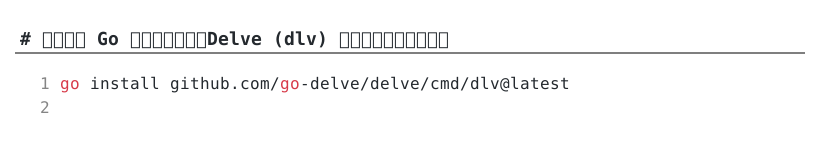
在 Go 语言的开发生态中,如果说 go test 是质量的守护神,那么 Delve 就是程序员在面对诡异 Bug 时的“X光机”。作为 Go 官方推荐的调试器,Delve 解决了传统 GDB 在处理 Go 运行时(Runtime)、协程(Goroutines)以及内存布局时力不从心的问题。
什么是 Delve?
Delve 是一个专门为 Go 语言设计的调试器。与传统的 C/C++ 调试器不同,Delve 深入理解 Go 的运行时特性。它不仅能让你在代码中设置断点、单步执行,还能让你在程序运行过程中实时观察成千上万个协程的状态,而不会因为符号表混乱而导致调试崩溃。
为什么不使用 GDB?
Go 语言具有独特的内存管理机制(如分级分配)和并发模型(Goroutines)。GDB 在处理 Go 程序时,往往无法正确识别协程的堆栈,且在处理优化后的二进制文件时容易出现变量值显示错误。Delve 通过直接与 Go 运行时通信,实现了对 Go 特性的原生支持。
快速上手:安装与配置
1. 安装
你可以通过以下命令快速安装最新版本的 Delve:
go install github.com/go-delve/delve/cmd/dlv@latest
安装完成后,确保 $GOPATH/bin 已添加到你的系统环境变量 PATH 中。
2. 基础运行模式
Delve 提供了多种运行模式,最常用的是以下三种:
dlv debug: 编译当前目录下的 main 包并启动调试会话(最常用)。dlv test: 调试指定的测试函数。dlv exec: 调试一个已经编译好的二进制文件(注意:编译时需加上-gcflags="all=-N -l"以禁用内联优化)。
实战演练:从基础到进阶
为了演示 Delve 的威力,我们准备一段包含并发 Bug 的代码 main.go:
package main

import (
	"fmt"
	"time"
)

func worker(id int, messages chan string) {
	fmt.Printf("Worker %d starting\n", id)
	msg := <-messages
	fmt.Printf("Worker %d received: %s\n", id, msg)
}

func main() {
	messages := make(chan string)

	for i := 1; i <= 3; i++ {
		go worker(i, messages)
	}

	time.Sleep(100 * time.Millisecond)
	messages <- "Hello Delve!"

	// 故意制造一个死锁或等待,方便调试
	time.Sleep(2 * time.Second)
	fmt.Println("Done")
}
场景一:基础调试流程
启动调试:
textdlv debug main.go
设置断点: 我们想在
worker函数接收到消息时停下来。text(dlv) break main.worker
运行程序:
text(dlv) continue
检查变量与状态: 当程序命中断点时,我们可以查看当前协程的
id:text(dlv) print id id = 1
单步执行:
next(n): 执行下一行代码。step(s): 进入函数内部。
场景二:并发调试(Delve 的核心优势)
在 Go 中,最难调试的就是“哪个协程在干什么”。
查看所有协程: 当程序暂停时,输入:
text(dlv) goroutines
你会看到当前所有活跃的 Goroutines 列表及其状态。
切换协程: 假设你想查看 ID 为 4 的协程在做什么:
text(dlv) goroutine 4
此时,Delve 会将上下文切换到该协程,你可以使用
stack查看它的调用栈。查看调用栈:
text(dlv) stack
高级技巧:远程调试与 IDE 集成
1. 远程调试 (Remote Debugging)
在生产环境或 Docker 容器中,你无法直接运行 dlv debug。此时可以使用 dlv 的服务器模式。
在服务器端启动:
dlv --listen :2345 --headless=true --api-version=2 exec ./your-binary
在本地客户端连接:
dlv connect :2345
2. VS Code 集成(推荐)
手动输入命令虽然强大,但 GUI 界面效率更高。VS Code 的 Go 插件底层就是调用 Delve。
配置 .vscode/launch.json:
{
    "version": "0.2.0",
    "configurations": [
        {
            "name": "Launch Package",
            "type": "go",
            "request": "launch",
            "mode": "auto",
            "program": "${fileDirname}"
        },
        {
            "name": "Connect to Server",
            "type": "go",
            "request": "attach",
            "mode": "remote",
            "port": 2345,
            "host": "127.0.0.1"
        }
    ]
}
配置完成后,你只需点击左侧的“运行和调试”按钮,即可通过可视化界面进行断点设置、变量监视和调用栈跳转。
避坑指南:为什么我的变量显示 <optimized out>?
这是初学者最常遇到的问题。Go 编译器在构建时会进行内联优化(Inlining),将小函数直接展开,导致调试器找不到对应的变量地址。
解决方案: 在编译二进制文件时,必须禁用优化:
go build -gcflags="all=-N -l" -o myapp main.go
-N: 禁用优化。-l: 禁用内联。
Delve 常用命令速查表
| 命令 | 简写 | 描述 |
|---|---|---|
break |
b |
设置断点 (例如 b main.go:15) |
continue |
c |
继续运行直到下一个断点 |
next |
n |
下一步 (跳过函数调用) |
step |
s |
下一步 (进入函数内部) |
print |
p |
打印变量值 |
locals |
- | 打印当前作用域所有局部变量 |
stack |
st |
查看当前调用栈 |
goroutines |
gr |
列出所有协程 |
goroutine <id> |
- | 切换到指定协程 |
clear |
cl |
删除断点 |
quit |
q |
退出调试器 |
总结
Delve 不仅仅是一个调试工具,它是理解 Go 运行时行为的窗口。无论是处理复杂的并发死锁,还是追踪内存泄漏,熟练掌握 dlv 都能让开发效率提升一个量级。
建议学习路径:
命令行基础操作 \(\rightarrow\) 理解协程切换 \(\rightarrow\) 配置 IDE 可视化调试 \(\rightarrow\) 掌握远程调试与禁用优化编译。



还没有评论,来说两句吧...