

 摘要:
在 Go 语言的高并发生态中,性能调优往往不是靠“猜测”,而是靠“度量”。当你面对 CPU 占用率 100% 或内存持续攀升(Memory Leak)的线上事故时,google/p...
摘要:
在 Go 语言的高并发生态中,性能调优往往不是靠“猜测”,而是靠“度量”。当你面对 CPU 占用率 100% 或内存持续攀升(Memory Leak)的线上事故时,google/p... 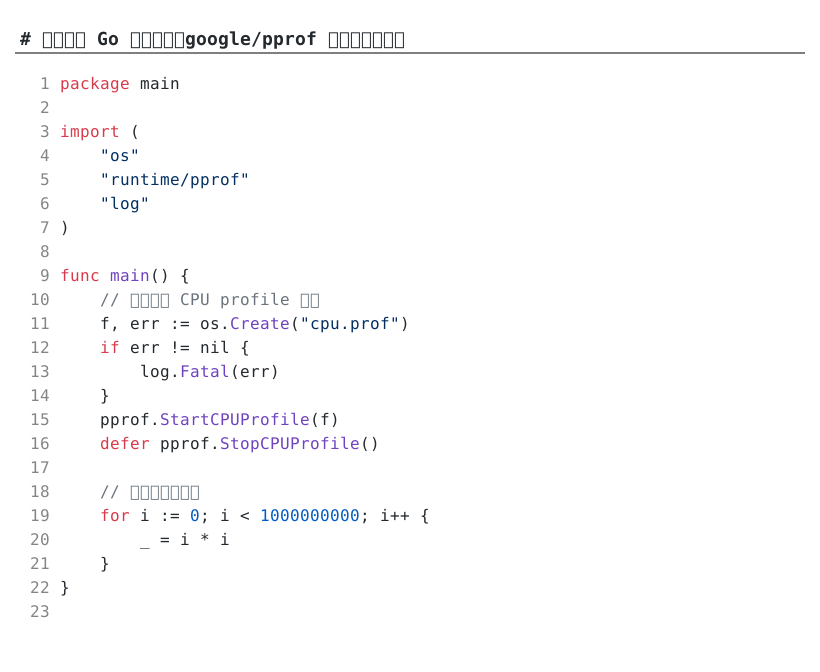
在 Go 语言的高并发生态中,性能调优往往不是靠“猜测”,而是靠“度量”。当你面对 CPU 占用率 100% 或内存持续攀升(Memory Leak)的线上事故时,google/pprof 就是你手中最锋利的手术刀。
什么是 pprof?
pprof 是一个可视化分析工具,用于分析 Go 程序的运行性能。它通过采样(Sampling)的方式,收集程序在运行时的 CPU 占用、内存分配、协程状态(Goroutine)以及阻塞情况(Block/Mutex)。
简单来说,它能告诉你: - 哪个函数最耗 CPU?(CPU Profile) - 哪里分配了最多的内存?(Heap Profile) - 为什么程序在等待?(Block/Mutex Profile) - 当前有多少个协程在运行,它们在做什么?(Goroutine Profile)
快速上手:三种集成方式
根据你的应用场景,可以选择不同的集成方式。
1. 针对命令行工具(单次运行)
如果你在写一个离线处理脚本,可以使用 runtime/pprof 包。
package main

import (
	"os"
	"runtime/pprof"
	"log"
)

func main() {
	// 创建一个 CPU profile 文件
	f, err := os.Create("cpu.prof")
	if err != nil {
		log.Fatal(err)
	}
	pprof.StartCPUProfile(f)
	defer pprof.StopCPUProfile()

	// 模拟高负载计算
	for i := 0; i < 1000000000; i++ {
		_ = i * i
	}
}
2. 针对 HTTP 服务(最常用)
对于 Web 服务,最简单的方法是导入 net/http/pprof。它会自动在默认的 HTTP 路由中注册 /debug/pprof/ 路径。
package main

import (
	"net/http"
	_ "net/http/pprof" // 必须导入,它会通过 init() 函数注册路由
	"log"
)

func main() {
	// 启动一个单独的端口用于 pprof,避免与业务端口混淆
	go func() {
		log.Println(http.ListenAndServe("localhost:6060", nil))
	}()

	// 你的业务逻辑
	select {}
}
3. 针对非 HTTP 服务(自定义端口)
如果你的程序没有使用 http.DefaultServeMux,你可以手动注册:
import (
    "net/http"
    "net/http/pprof"
)

func main() {
    mux := http.NewServeMux()
    mux.HandleFunc("/debug/pprof/", pprof.Index)
    mux.HandleFunc("/debug/pprof/cmdline", pprof.CmdlineProfile)
    mux.HandleFunc("/debug/pprof/profile", pprof.Profile)
    mux.HandleFunc("/debug/pprof/symbol", pprof.SymbolProfile)
    mux.HandleFunc("/debug/pprof/trace", pprof.Trace)

    http.ListenAndServe(":6060", mux)
}
实战演练:如何分析性能数据?
假设你的服务已经运行在 localhost:6060。
第一步:采集数据
使用 go tool pprof 命令行工具直接抓取数据。
采集 CPU 性能(默认采样 30 秒):
go tool pprof http://localhost:6060/debug/pprof/profile
采集 堆内存(Heap)快照:
go tool pprof http://localhost:6060/debug/pprof/heap
第二步:分析数据
进入 pprof 的交互式 Shell 后,你可以使用以下核心命令:
top10: 显示消耗资源最高的前 10 个函数。list <FunctionName>: 查看具体某个函数的每一行代码消耗了多少资源(极其有用!)。web: 自动打开浏览器,生成一个 SVG 格式的调用图(Call Graph)。
第三步:可视化分析(Web UI)
如果你不喜欢命令行,可以在启动时加上 -http 参数,直接进入 Web 界面:
go tool pprof -http=:8080 http://localhost:6060/debug/pprof/profile
在浏览器访问 localhost:8080,你可以看到:
1. Graph 视图:通过方块大小和线条粗细直观看出调用链路。
2. Flame Graph(火焰图):最强大的分析工具。横轴代表样本量,纵轴代表调用栈。越宽的色块代表该函数占用的资源越多。
3. Source 视图:直接将性能数据映射到源代码行。
核心指标深度解析
1. CPU Profile
- 原理:通过定时中断(每 10ms 一次)采样当前运行的函数。
- 关注点:寻找那些“宽”的函数,检查是否由于循环计算、频繁的序列化/反序列化导致 CPU 过高。
2. Heap Profile (内存)
内存分析有四种模式,可以通过 pprof 界面切换:
- alloc_objects: 累计分配的对象数。
- alloc_space: 累计分配的内存总量(包含已被 GC 回收的)。
- inuse_objects: 当前在内存中的对象数(用于排查内存泄漏)。
- inuse_space: 当前在内存中的内存量(用于排查内存占用过高)。
3. Goroutine Profile
- 用途:排查协程泄漏。
- 场景:如果你的程序内存持续上涨,且
inuse_space很高,检查 Goroutine 数量。如果数量达到数万个且不下降,说明有协程在死锁或等待永远不会到来的信号。
性能调优避坑指南
- 采样偏差:
pprof是基于采样的,这意味着它不能 100% 捕捉每一个事件,但在统计学上足够精准。 - 内联优化:Go 编译器会进行函数内联(Inlining)。在分析时,你可能会发现某些函数消失了,或者被合并到了父函数中。
- 运行时开销:开启
pprof对性能影响极小(通常 < 5%),但在极高性能要求的场景下,建议仅在排查问题时开启。 - 生产环境安全:绝对不要将
pprof端口直接暴露在公网。它会泄露程序的内部结构和内存信息。请务必通过内网访问或增加简单的 Auth 认证。
总结
google/pprof 将复杂的运行时状态转化为直观的图表。一个典型的调优链路应该是:
发现异常(监控报警) \(\rightarrow\) 采集快照(pprof profile) \(\rightarrow\) 定位热点(火焰图/Top) \(\rightarrow\) 源码分析(list 命令) \(\rightarrow\) 优化代码 \(\rightarrow\) 再次验证。





还没有评论,来说两句吧...