

 摘要:
探索 uniplot:在终端中实现轻量级数据可视化的 Go 语言利器 在开发后端服务、系统监控工具或命令行界面(CLI)时,我们经常需要快速查看数据的趋势。通常情况下,开发者会选择...
摘要:
探索 uniplot:在终端中实现轻量级数据可视化的 Go 语言利器 在开发后端服务、系统监控工具或命令行界面(CLI)时,我们经常需要快速查看数据的趋势。通常情况下,开发者会选择... 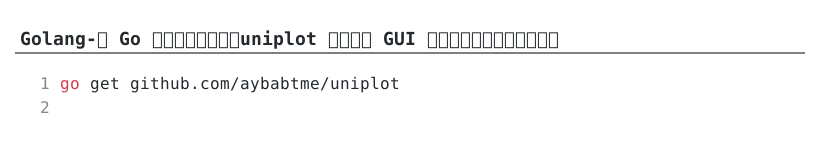
探索 uniplot:在终端中实现轻量级数据可视化的 Go 语言利器
在开发后端服务、系统监控工具或命令行界面(CLI)时,我们经常需要快速查看数据的趋势。通常情况下,开发者会选择将数据导出为 CSV,然后用 Excel 或 Python 的 Matplotlib 绘制图表。但如果我们需要的是实时性,或者希望在没有图形界面的远程服务器(SSH)上直接观察数据波动,该怎么办?
uniplot 为我们提供了一个优雅的解决方案。它是一个用 Go 语言编写的轻量级库,旨在直接在终端(Terminal)中绘制简单的线图和散点图。
什么是 uniplot?
uniplot 是一个专注于“终端可视化”的库。它不依赖于复杂的图形驱动或 X11 转发,而是利用字符(Unicode 字符)在控制台构建坐标系和曲线。
对于那些追求极致效率、需要快速原型开发或构建运维监控面板的 Go 开发者来说,uniplot 提供了一种极低开销的方式来感知数据的动态变化。
核心特性
- 零依赖:无需安装外部 C 库或复杂的图形环境。
- 轻量级:启动速度快,内存占用极低。
- 支持多系列数据:可以在同一个图表中绘制多条曲线,方便对比。
- 自动缩放:能够根据输入数据的最大值和最小值自动调整 Y 轴刻度。
- 简单 API:通过简单的切片(Slice)即可完成绘图。
快速上手实例
为了让你快速理解 uniplot 的工作方式,下面提供一个完整的代码示例。这个例子将模拟一个正弦波和余弦波,并在终端中将它们绘制出来。
1. 安装
首先,在你的项目目录下运行:
go get github.com/aybabtme/uniplot
2. 完整代码实现
package main

import (
	"fmt"
	"math"

	"github.com/aybabtme/uniplot"
)

func main() {
	// 1. 准备数据
	// 我们创建两个数据集:一个正弦波,一个余弦波
	sinData := make([]float64, 0)
	cosData := make([]float64, 0)

	for i := 0; i < 40; i++ {
		x := float64(i) * 0.2
		sinData = append(sinData, math.Sin(x))
		cosData = append(cosData, math.Cos(x))
	}

	// 2. 创建 Plot 实例
	p := uniplot.NewPlot()

	// 3. 添加数据系列
	// AddSeries 接收数据切片,并可以为其指定标签
	p.AddSeries(sinData, "Sine Wave")
	p.AddSeries(cosData, "Cosine Wave")

	// 4. 配置图表(可选)
	// 你可以设置图表的宽度和高度
	p.SetWidth(60)
	p.SetHeight(15)

	// 5. 渲染到标准输出
	fmt.Println("--- Data Visualization with uniplot ---")
	p.Draw()
}
3. 运行结果分析
当你运行上述代码时,终端会输出一个由字符组成的坐标系。Y 轴会显示数值范围,X 轴代表数据的索引,而 * 或其他 Unicode 字符则构成了波浪线。
深度解析:uniplot 的适用场景
虽然 uniplot 不能替代专业的数据分析软件(如 Tableau 或 Grafana),但在以下场景中,它具有不可替代的优势:
A. 实时系统监控
如果你在编写一个监控 CPU 负载、内存占用或网络吞吐量的 CLI 工具,你可以每秒采集一次数据,然后调用 uniplot 重新绘制图表。配合 clear 命令清除屏幕,你就能在终端实现一个简单的“实时心跳图”。
B. 算法调试与验证
在实现某种数学算法(如 PID 控制算法、信号处理)时,通过打印数值列表很难直观地看出算法是否收敛。使用 uniplot 可以让你在调试阶段一眼看出曲线的走势是否符合预期。
C. 远程服务器快速诊断
在生产环境下,你可能无法安装任何 GUI 软件。当你需要分析某个日志文件中的数值趋势时,写一个简单的 Go 脚本调用 uniplot,可以直接在 SSH 窗口中看到结果,无需将数据下载到本地。
进阶技巧与注意事项
性能优化
由于 uniplot 是在终端输出字符,如果数据量过大(例如数万个点),终端的滚动和渲染会变得非常缓慢。建议在传入数据前进行采样(Sampling)或聚合(Aggregation),将数据量控制在终端可见的宽度范围内(通常 80-120 个点)。
字符集兼容性
uniplot 使用了一些 Unicode 字符来使线条看起来更平滑。如果你在非常古老的 Windows CMD 或不支持 UTF-8 的终端中运行,可能会出现乱码。建议使用 Windows Terminal、iTerm2 或 VS Code 内置终端 以获得最佳视觉效果。
总结
uniplot 体现了 Go 语言“简单、高效”的哲学。它不追求华丽的界面,而是通过最基础的终端输出,解决了“快速可视化”这一痛点。
如果你厌倦了在终端里盯着一串串枯燥的数字,或者想为你的命令行工具增加一个“高级感”的监控面板,那么 uniplot 绝对值得尝试。
项目地址: https://github.com/aybabtme/uniplot


还没有评论,来说两句吧...