

 摘要:
探索 wmenu:用 Go 语言构建你的自定义系统快捷菜单 在追求极致工作流的开发者眼中,频繁地在应用程序图标之间切换或在复杂的开始菜单中搜索命令是一种低效的行为。我们需要的是一个...
摘要:
探索 wmenu:用 Go 语言构建你的自定义系统快捷菜单 在追求极致工作流的开发者眼中,频繁地在应用程序图标之间切换或在复杂的开始菜单中搜索命令是一种低效的行为。我们需要的是一个... 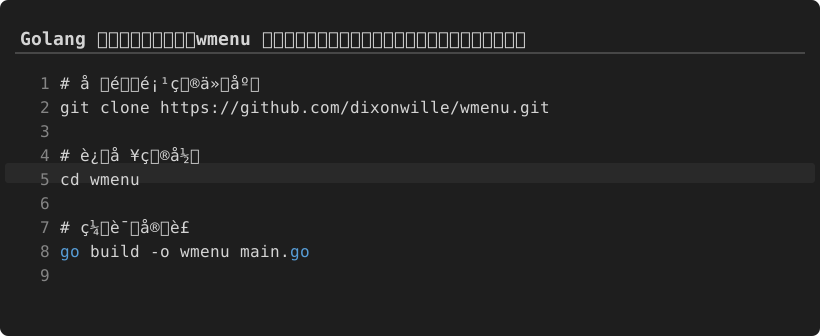
探索 wmenu:用 Go 语言构建你的自定义系统快捷菜单
在追求极致工作流的开发者眼中,频繁地在应用程序图标之间切换或在复杂的开始菜单中搜索命令是一种低效的行为。我们需要的是一个能够快速唤起、轻量运行且高度可定制的“快捷启动器”。
wmenu 正是一个基于 Golang 开发的轻量级菜单工具。它旨在为用户提供一种简单的方式来定义常用命令、脚本或应用程序,并通过一个简洁的界面快速触发执行。
1. 什么是 wmenu?
wmenu 是一个用 Go 语言编写的菜单管理工具。与传统的重量级启动器(如 Alfred 或 Raycast)不同,wmenu 专注于“极简”与“可配置”。它允许用户通过配置文件定义一组操作项,然后在运行时通过一个简单的界面选择并执行。
核心特性
- 轻量级:得益于 Go 语言的编译特性,
wmenu运行速度快,内存占用极低。 - 配置驱动:所有的菜单项通过配置文件定义,无需重新编译即可修改功能。
- 跨平台潜力:利用 Go 的跨平台能力,可以轻松适配不同的操作系统。
- 快速响应:旨在消除启动大型软件带来的延迟感,实现“即选即用”。
2. 快速上手指南
安装步骤
首先,确保你的环境中已经安装了 Go (1.18+)。
# 克隆项目仓库
git clone https://github.com/dixonwille/wmenu.git

# 进入目录
cd wmenu

# 编译安装
go build -o wmenu main.go
编译完成后,你将得到一个名为 wmenu 的可执行文件。建议将其移动到系统的 PATH 路径下(如 /usr/local/bin),以便在任何地方调用。
配置文件详解
wmenu 的核心在于其配置文件。通常情况下,它会读取一个 JSON 或 YAML 格式的配置文件来决定显示哪些选项。
假设配置文件为 config.json,其结构大致如下:
[
  {
    "name": "打开终端",
    "cmd": "gnome-terminal",
    "desc": "快速启动系统终端"
  },
  {
    "name": "启动 VS Code",
    "cmd": "code .",
    "desc": "在当前目录打开编辑器"
  },
  {
    "name": "清理临时文件",
    "cmd": "rm -rf /tmp/*",
    "desc": "危险操作:清理系统临时目录"
  },
  {
    "name": "检查网络状态",
    "cmd": "ping google.com",
    "desc": "测试网络连通性"
  }
]
- name: 在菜单界面中显示的名称。
- cmd: 实际在后台执行的 Shell 命令。
- desc: 鼠标悬停或详细视图中显示的描述信息。
3. 进阶实战实例
为了发挥 wmenu 的最大威力,你不应该只用它来启动软件,而应该将其作为“自动化脚本的入口”。
场景一:开发者工具箱
你可以创建一个专门针对开发环境的菜单,将常用的 Docker 命令、K8s 切换命令集成在一起。
配置示例:
- 重启 Docker \(\rightarrow\) sudo systemctl restart docker
- 查看 Pod 状态 \(\rightarrow\) kubectl get pods -A
- 清理 Docker 镜像 \(\rightarrow\) docker system prune -a
场景二:系统维护快捷键
将那些不常用但必须记住的复杂命令封装起来。
配置示例:
- 更新系统 \(\rightarrow\) sudo apt update && sudo apt upgrade -y
- 查看端口占用 \(\rightarrow\) netstat -tulpn
- 同步云端备份 \(\rightarrow\) rsync -avz /home/user/data backup@server:/backup
场景三:结合快捷键触发(Linux/macOS)
wmenu 本身是一个命令行程序,要实现“瞬间唤起”,你需要将其绑定到系统的全局快捷键上。
- Ubuntu/GNOME: 设置 \(\rightarrow\) 键盘 \(\rightarrow\) 查看及自定义快捷键 \(\rightarrow\) 添加自定义快捷键 \(\rightarrow\) 命令填写
/path/to/wmenu\(\rightarrow\) 绑定为Alt + Space。 - macOS: 可以使用 Automator 创建一个快速操作,调用
wmenu,然后通过系统设置绑定快捷键。
4. 为什么选择 Golang 实现?
对于 wmenu 这样的工具,选择 Go 语言具有天然的优势:
- 静态编译:用户不需要安装 Python 运行时或 Node.js 环境,直接下载二进制文件即可运行。
- 并发能力:如果菜单项涉及异步执行(例如在后台启动一个服务而不阻塞菜单界面),Go 的
goroutine能够以极低的开销完成。 - 内存管理:相比于 Electron 等框架开发的启动器,
wmenu几乎不占用可见的内存,不会在后台拖慢系统速度。
5. 总结与展望
wmenu 提供了一种回归本质的工具体验:配置 \(\rightarrow\) 选择 \(\rightarrow\) 执行。它摒弃了冗余的 UI 装饰,将控制权完全交还给用户。
如果你厌倦了在庞大的应用列表中寻找软件,或者希望将自己的 Shell 脚本集成为一个可视化的快捷菜单,wmenu 是一个绝佳的起点。
建议改进方向: 如果你打算基于此项目进行二次开发,可以考虑增加以下功能: - 模糊搜索:支持通过输入关键字快速过滤菜单项。 - 动态配置:支持从远程 API 或 Git 仓库实时同步菜单配置。 - 图标支持:为每个菜单项添加简单的 Emoji 或图标,提升视觉辨识度。
通过简单的配置与绑定,wmenu 能将你的操作效率提升一个量级,让你的桌面环境真正变成一个高效的生产力中心。



还没有评论,来说两句吧...