

 摘要:
AI-Lightbox 项目深度解析:构建下一代智能图片预览系统 在现代 Web 开发中,Lightbox(灯箱效果)是一个极其常见的组件。无论是电商平台的商品详情页,还是摄影师的...
摘要:
AI-Lightbox 项目深度解析:构建下一代智能图片预览系统 在现代 Web 开发中,Lightbox(灯箱效果)是一个极其常见的组件。无论是电商平台的商品详情页,还是摄影师的... 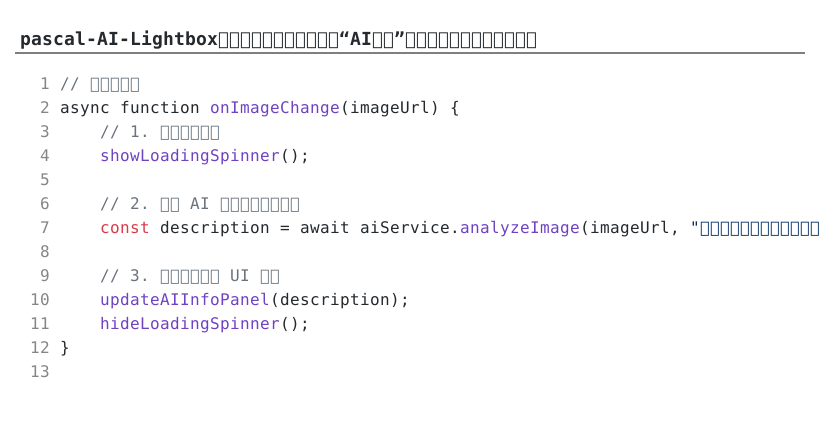
AI-Lightbox 项目深度解析:构建下一代智能图片预览系统
在现代 Web 开发中,Lightbox(灯箱效果)是一个极其常见的组件。无论是电商平台的商品详情页,还是摄影师的个人作品集,用户点击缩略图后弹出一个全屏的、可缩放的图片预览窗,已成为一种标准交互模式。
然而,传统的 Lightbox 仅限于“展示”与“切换”。AI-Lightbox 的出现,旨在将生成式 AI 的能力注入到这个简单的 UI 组件中,使其从一个单纯的“查看器”进化为一个“智能交互终端”。
🚀 项目核心概述
AI-Lightbox 是一个基于现代前端技术栈构建的开源项目,其核心目标是将 AI 视觉能力(如图像识别、智能描述、语义搜索等)与传统的图片灯箱组件相结合。
它不再仅仅是 <img> 标签的放大版,而是一个能够理解图片内容、并能与用户进行实时交互的智能界面。通过集成大模型(LLM)和多模态模型(VLM),AI-Lightbox 允许用户在预览图片的同时,直接针对图片内容进行提问、编辑或分析。
核心特性
- 多模态交互:支持在预览状态下直接调用 AI 接口,对当前图片进行分析。
- 智能上下文感知:AI 能够感知当前预览的是哪张图片,从而提供精准的描述或建议。
- 高性能渲染:优化了大图加载与切换的流畅度,确保 AI 处理过程不影响 UI 响应。
- 可扩展架构:允许开发者自定义 AI 插件,轻松接入不同的模型 API(如 GPT-4o, Claude 3.5, Gemini 等)。
🛠️ 技术架构分析
AI-Lightbox 的设计采用了典型的“前端驱动 + 后端 AI 代理”模式:
- UI 层 (Frontend):负责图片的平滑过渡、手势缩放、以及 AI 对话框的浮窗管理。
- 状态管理层:记录当前激活的图片索引、AI 生成的临时元数据以及对话历史。
- AI 适配层 (Adapter):将前端的请求转化为标准 AI API 格式,处理多模态输入(Image + Text)。
- 数据流:
用户点击图片\(\rightarrow\)触发预览\(\rightarrow\)AI 预加载分析\(\rightarrow\)用户交互提问\(\rightarrow\)流式输出结果。
💡 实际应用场景与实例
为了更好地理解 AI-Lightbox 能做什么,我们可以将其应用于以下三个具体场景:
场景一:智能电商购物助手
传统模式:用户点击衣服图片 \(\rightarrow\) 放大查看 \(\rightarrow\) 关闭 \(\rightarrow\) 去详情页找材质。 AI-Lightbox 模式: - 用户点击衣服图片进入预览。 - 侧边栏自动出现 AI 提示:“这张衣服采用的是 100% 纯棉面料,适合夏季穿着。” - 用户输入:“这款衣服搭配什么样的鞋子好看?” - AI 根据图片中的色调和风格,实时推荐三款搭配鞋款并显示链接。
场景二:专业摄影/艺术作品分析
传统模式:查看作品 \(\rightarrow\) 阅读作者写的简短文字描述。 AI-Lightbox 模式: - 用户预览一张复杂的风景摄影作品。 - 点击“AI 分析”按钮。 - AI 自动识别出:“这张照片采用了三分法构图,光影对比强烈,拍摄地点疑似在冰岛,建议尝试调整对比度以增强氛围感。” - 艺术家可以通过 AI 快速生成关于该作品的多种风格描述,用于社交媒体发布。
场景三:企业级文档/图表快速解读
传统模式:预览复杂的架构图或数据报表 \(\rightarrow\) 眯起眼睛看小字 \(\rightarrow\) 感到困惑。 AI-Lightbox 模式: - 用户预览一张复杂的系统架构图。 - 用户圈选图中某个模块并提问:“这个模块在整个流程中起什么作用?” - AI 结合图片内容和预设的知识库,给出精准的解释:“该模块是 API 网关,负责请求的分发与鉴权。”
🛠️ 快速上手指南(模拟实现流程)
如果你想在自己的项目中集成类似 AI-Lightbox 的功能,可以参考以下逻辑步骤:
1. 基础灯箱搭建
首先,你需要一个基础的图片预览组件。可以使用现有的库(如 PhotoSwipe 或 Fancybox),或者自定义一个全屏 Overlay。
2. 引入 AI 接口
在图片切换事件(onImageChange)中,将当前图片的 URL 发送给后端 AI 代理。
// 伪代码示例
async function onImageChange(imageUrl) {
    // 1. 显示加载状态
    showLoadingSpinner();

    // 2. 调用 AI 接口获取初步描述
    const description = await aiService.analyzeImage(imageUrl, "请简要描述这张图片的内容");

    // 3. 将描述更新到 UI 界面
    updateAIInfoPanel(description);
    hideLoadingSpinner();
}
3. 实现对话交互
在预览窗右侧集成一个聊天窗口,每次发送消息时,必须携带当前图片的 imageId 或 url 作为上下文。
// 发送给 AI 的 Payload 示例
{
  "model": "gpt-4o",
  "messages": [
    {
      "role": "user",
      "content": [
        { "type": "text", "text": "这张图里的建筑是什么风格?" },
        { "type": "image_url", "image_url": { "url": "https://example.com/image1.jpg" } }
      ]
    }
  ]
}
🌟 未来展望与潜力
AI-Lightbox 的意义在于它打破了“静态浏览”的僵局。在未来,我们可以预见更多的进化方向:
- 实时图像编辑:在预览窗中直接对 AI 说“把背景换成海滩”,AI 实时修改图片并更新预览。
- 语义搜索预览:用户不再通过点击缩略图找图,而是输入“找一张有蓝色调且氛围忧郁的照片”,AI-Lightbox 直接跳转并打开对应的图片。
- 自动化标签生成:为海量图片库自动生成精准的 AI 标签,极大提升资产管理效率。
总结
AI-Lightbox 不仅仅是一个 UI 组件,它代表了 “UI \(\rightarrow\) AI-UI” 的演进趋势。它将原本被动的查看行为转变为主动的探索行为,为用户提供了前所未有的交互维度。无论你是开发者还是产品经理,研究这样一个项目都能为你提供关于“如何将 AI 深度集成到具体业务场景”的宝贵灵感。


还没有评论,来说两句吧...