

 摘要:
告别手动切换:aimp_switchOutput 自动化音频输出方案 如果你是一名 AIMP 播放器的忠实用户,且经常在耳机、音箱、蓝牙设备之间切换,你一定经历过这种痛苦:每次更换...
摘要:
告别手动切换:aimp_switchOutput 自动化音频输出方案 如果你是一名 AIMP 播放器的忠实用户,且经常在耳机、音箱、蓝牙设备之间切换,你一定经历过这种痛苦:每次更换... 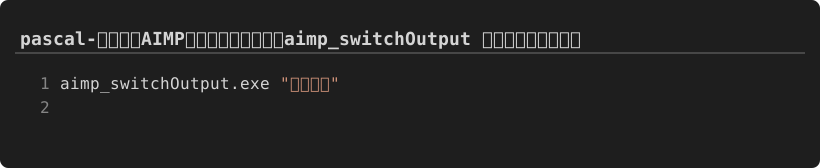
告别手动切换:aimp_switchOutput 自动化音频输出方案
如果你是一名 AIMP 播放器的忠实用户,且经常在耳机、音箱、蓝牙设备之间切换,你一定经历过这种痛苦:每次更换输出设备,都需要打开 AIMP 的设置界面 \(\rightarrow\) 找到音频设置 \(\rightarrow\) 在下拉列表中选择新设备 \(\rightarrow\) 保存。
对于追求极致效率的用户来说,这个过程过于冗长。aimp_switchOutput 正是为了解决这一痛点而生的轻量级 Pascal 工具。它允许你通过命令行或外部脚本,瞬间将 AIMP 的音频输出设备切换到预设的目标。
🛠️ 项目核心概述
aimp_switchOutput 是一个用 Free Pascal 编写的命令行实用程序。它的核心逻辑是通过向 AIMP 发送特定的 Windows 消息(Messages),直接指令播放器更改当前的音频输出端,而无需用户手动干预 UI 界面。
核心特性
- 极轻量级:编译后仅有几十 KB,不占用系统资源。
- 无感切换:在后台运行,无需重启 AIMP 即可生效。
- 高度可集成:支持通过
.bat批处理文件、AutoHotkey 或其他自动化软件调用。 - 开源透明:基于 Pascal 语言,代码简洁,易于审计和二次开发。
🚀 快速上手指南
1. 安装与准备
由于该项目在 GitHub 上主要提供源代码,你需要进行简单的编译或寻找预编译版本:
1. 下载源码:克隆或下载 aimp_switchOutput 仓库。
2. 编译:使用 Free Pascal Compiler (FPC) 将 .pas 文件编译为 .exe。
3. 放置路径:将生成的 aimp_switchOutput.exe 放置在一个你方便访问的文件夹中(例如 C:\Tools\AIMP_Tools\)。
2. 关键参数说明
该工具的运行逻辑非常简单,它接受一个字符串参数,该参数必须与 AIMP 设置界面中显示的设备名称完全一致。
基本语法:
aimp_switchOutput.exe "设备名称"
💡 实际应用场景与实例
单纯运行一个 .exe 并没有太大意义,aimp_switchOutput 的强大之处在于它可以与 Windows 的自动化工具结合。
场景一:创建“一键切换”快捷方式(最简单)
如果你经常在“Realtek High Definition Audio”(音箱)和“Sony WH-1000XM4”(耳机)之间切换:
- 在桌面右键 \(\rightarrow\) 新建 \(\rightarrow\) 快捷方式。
- 在对象位置输入:
"C:\Tools\AIMP_Tools\aimp_switchOutput.exe" "Sony WH-1000XM4" - 将快捷方式命名为 “切换到耳机”。
- 重复上述步骤,创建一个名为 “切换到音箱” 的快捷方式,参数改为
"Realtek High Definition Audio"。
效果:双击图标,AIMP 立即切换输出端。
场景二:使用批处理脚本(.bat)实现循环切换
如果你想通过一个脚本在两个设备之间来回跳转,可以编写如下 .bat 文件:
@echo off
setlocal
set "dev1=Realtek High Definition Audio"
set "dev2=Sony WH-1000XM4"

:: 这里需要一个简单的逻辑判断,或者通过创建临时文件记录当前状态
if exist "current_dev.txt" (
    set /p current=<current_dev.txt
) else (
    set current=none
)

if "%current%"=="%dev1%" (
    echo Switching to %dev2%...
    "C:\Tools\AIMP_Tools\aimp_switchOutput.exe" "%dev2%"
    echo %dev2% > current_dev.txt
) else (
    echo Switching to %dev1%...
    "C:\Tools\AIMP_Tools\aimp_switchOutput.exe" "%dev1%"
    echo %dev1% > current_dev.txt
)
场景三:结合 AutoHotkey (AHK) 实现全局热键(进阶)
这是最高效的方案。你可以设置一个全局快捷键(如 Ctrl + F12),无论你在做什么,按下即可切换 AIMP 输出。
AHK 脚本示例:
^F12:: ; Ctrl + F12 触发
Run, "C:\Tools\AIMP_Tools\aimp_switchOutput.exe" "Sony WH-1000XM4", , Hide
return

^F11:: ; Ctrl + F11 触发
Run, "C:\Tools\AIMP_Tools\aimp_switchOutput.exe" "Realtek High Definition Audio", , Hide
return
⚠️ 重要注意事项(避坑指南)
在使用 aimp_switchOutput 时,请务必注意以下几点,否则程序可能无法正常工作:
名称必须绝对精确: 设备名称必须与 AIMP \(\rightarrow\) 设置 \(\rightarrow\) 播放 \(\rightarrow\) 设备列表中显示的文字完全一致(包括空格、大小写和特殊符号)。建议直接从 AIMP 界面复制名称。
权限问题: 如果你的 AIMP 是以管理员权限运行的,那么
aimp_switchOutput.exe也必须以管理员权限运行,否则 Windows 的消息机制会拦截跨权限的指令。AIMP 版本兼容性: 该项目依赖于 AIMP 的 API 消息接口。虽然 AIMP 的接口相对稳定,但建议在更新 AIMP 版本后测试切换功能是否依然有效。
🛠️ 开发者视角:它是如何工作的?
对于对 Pascal 或 Windows API 感兴趣的开发者,这个项目的核心在于:
- FindWindow:首先在系统进程中定位 AIMP 的主窗口句柄。
- PostMessage / SendMessage:利用 AIMP 预定义的指令集,将设备名称作为参数发送给播放器。
- 字符串处理:将命令行输入的参数转换为 AIMP 能够识别的编码格式。
这种方式比模拟鼠标点击(GUI Automation)要稳定得多,因为它直接与软件的逻辑层通信。
总结
aimp_switchOutput 是一个典型的“小而美”的工具。它不试图改变 AIMP 的功能,而是通过一个极小的切入点,解决了用户在日常使用中最高频的痛点。无论你是希望通过快捷键快速切换,还是想构建一套复杂的家庭音频自动化系统,它都是一个极其可靠的底层组件。




还没有评论,来说两句吧...