

 摘要:
项目概述 在传统的 Delphi VCL 开发中,TDBGrid 是处理数据库数据的核心组件。然而,TDBGrid 的原生设计仅支持文本显示和简单的编辑模式。当你需要在表格的每一行...
摘要:
项目概述 在传统的 Delphi VCL 开发中,TDBGrid 是处理数据库数据的核心组件。然而,TDBGrid 的原生设计仅支持文本显示和简单的编辑模式。当你需要在表格的每一行... 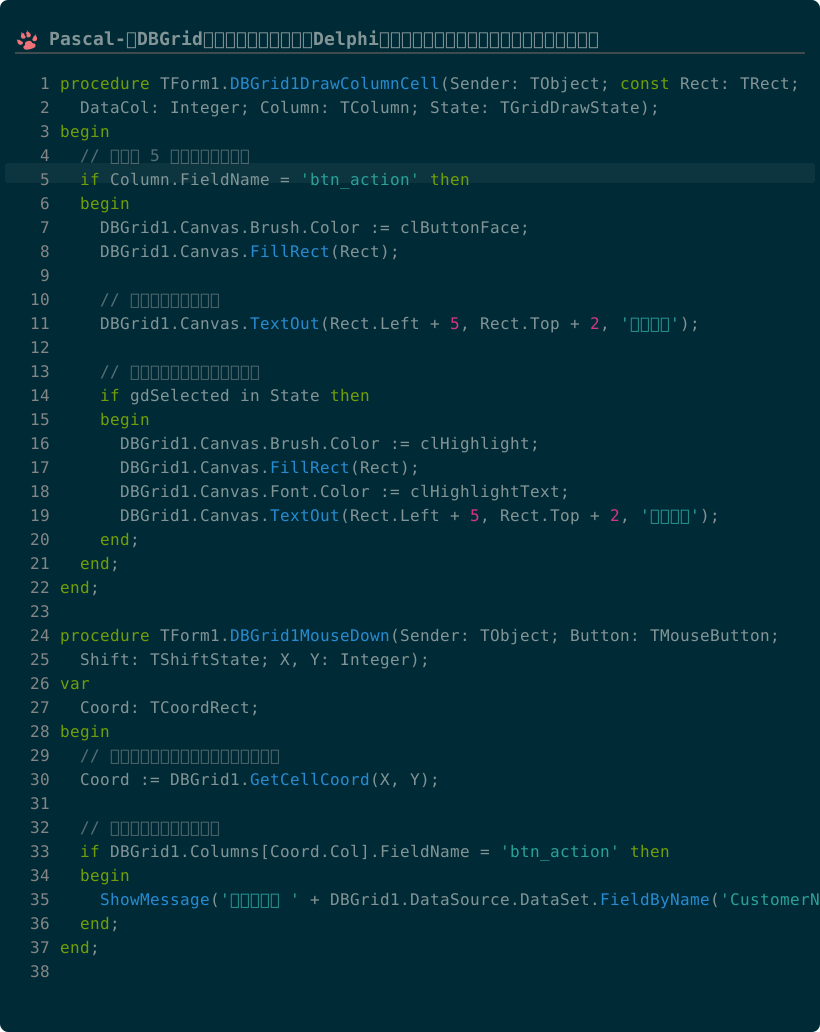
项目概述
在传统的 Delphi VCL 开发中,TDBGrid 是处理数据库数据的核心组件。然而,TDBGrid 的原生设计仅支持文本显示和简单的编辑模式。当你需要在表格的每一行中添加一个“编辑”、“删除”或“详情”按钮时,通常只能通过在 Grid 外部放置按钮,然后通过 SelectedField 来确定操作对象,这种交互方式在用户体验上非常割裂。
Pascal Delphi-VCL-Buttons-in-DBGrid 项目提供了一种优雅的解决方案。它通过扩展 TDBGrid 的绘制机制和事件处理,允许开发者在 DBGrid 的单元格中直接绘制并交互按钮。这意味着你可以在数据行中直接放置可点击的按钮,使数据库表格从一个简单的“数据显示器”变成一个功能强大的“交互控制面板”。
核心功能与技术原理
该项目并非通过复杂的子类化(Subclassing)重写整个 Grid,而是巧妙地利用了 VCL 的 OnDrawColumnCell 事件和鼠标坐标计算。
1. 虚拟按钮绘制
项目通过在 OnDrawColumnCell 事件中调用 Canvas.Rectangle 或 DrawEdge 等绘图函数,在指定的列中模拟出按钮的外观。这种方式不增加内存开销,且保证了滚动时的流畅度。
2. 坐标映射机制
为了让“画出来的按钮”能够被点击,项目实现了一套坐标转换逻辑:
- 监听 OnMouseDown 事件。
- 获取当前鼠标点击的 X, Y 坐标。
- 计算该坐标落在哪个单元格(Cell)以及该单元格内的哪个具体区域。
- 触发相应的按钮点击回调函数。
3. 低耦合集成
该方案不需要替换原有的 TDBGrid 组件,开发者可以通过继承或直接调用项目提供的辅助类,快速将按钮功能集成到现有项目中。
快速上手实例
假设你有一个包含客户信息的数据库表 Customers,你希望在最后一列添加一个“发送邮件”的按钮。
步骤 1:准备环境
将项目中的核心单元(如 uDBGridButtons.pas 或相关类文件)添加到你的 Delphi 工程中。
步骤 2:配置 DBGrid
在设计界面中,确保你的 TDBGrid 已经连接到 TDataSource。你可以创建一个虚拟列(通过 TField 的 FieldKind = fkInternalCalc)专门用于放置按钮。
步骤 3:实现代码
以下是一个简化的实现逻辑示例:
procedure TForm1.DBGrid1DrawColumnCell(Sender: TObject; const Rect: TRect;
  DataCol: Integer; Column: TColumn; State: TGridDrawState);
begin
  // 假设第 5 列是我们的按钮列
  if Column.FieldName = 'btn_action' then
  begin
    DBGrid1.Canvas.Brush.Color := clButtonFace;
    DBGrid1.Canvas.FillRect(Rect);

    // 绘制按钮边框和文字
    DBGrid1.Canvas.TextOut(Rect.Left + 5, Rect.Top + 2, '发送邮件');

    // 如果单元格被选中,改变颜色
    if gdSelected in State then
    begin
      DBGrid1.Canvas.Brush.Color := clHighlight;
      DBGrid1.Canvas.FillRect(Rect);
      DBGrid1.Canvas.Font.Color := clHighlightText;
      DBGrid1.Canvas.TextOut(Rect.Left + 5, Rect.Top + 2, '发送邮件');
    end;
  end;
end;

procedure TForm1.DBGrid1MouseDown(Sender: TObject; Button: TMouseButton;
  Shift: TShiftState; X, Y: Integer);
var
  Coord: TCoordRect;
begin
  // 使用项目提供的工具函数计算点击位置
  Coord := DBGrid1.GetCellCoord(X, Y);

  // 判断点击的是否是按钮列
  if DBGrid1.Columns[Coord.Col].FieldName = 'btn_action' then
  begin
    ShowMessage('正在为客户 ' + DBGrid1.DataSource.DataSet.FieldByName('CustomerName').AsString + ' 发送邮件...');
  end;
end;
进阶应用场景
1. 动态按钮状态
你可以根据数据行的状态动态改变按钮的显示。例如: - 如果订单状态为“已完成”,则绘制一个灰色的“不可点击”按钮。 - 如果订单状态为“待处理”,则绘制一个亮蓝色的“审核”按钮。
2. 多按钮共存
通过在同一个单元格内划分不同的 Rect 区域,你可以在一个单元格中放置两个甚至三个小按钮(如:\(\text{编辑} | \text{删除}\)),只需在 MouseDown 事件中进一步细分 X 坐标的判断范围即可。
3. 结合图标(Glyphs)
除了文本,你可以使用 Canvas.Draw 配合 TImageList,在单元格中绘制精美的图标按钮,极大地提升软件的现代化视觉效果。
为什么选择这个方案?
| 方案 | 优点 | 缺点 |
|---|---|---|
| 原生 DBGrid | 稳定,开发速度快 | 无法在单元格内交互,用户体验差 |
| 第三方商业 Grid | 功能极其强大,自带按钮列 | 价格昂贵,学习成本高,增加依赖 |
| 本项目方案 | 轻量级、零成本、高度可定制 | 需要编写少量绘图代码 |
总结
Delphi-VCL-Buttons-in-DBGrid 为 Delphi 开发者提供了一种轻量级且高效的方式,将静态的数据表格转化为动态的交互界面。它解决了 VCL 框架中一个长期存在的痛点,非常适合那些希望在不引入庞大第三方组件库的前提下,提升 ERP、CRM 或管理系统用户体验的开发者。
如果你正在寻找一种简单的方法来增强 TDBGrid 的功能,这个项目无疑是最佳的起点。



还没有评论,来说两句吧...