

 摘要:
TListViewItemDemo:掌握 Delphi FMX 列表项自定义艺术 在 Delphi FireMonkey (FMX) 开发中,TListView 是最常用的控件之一...
摘要:
TListViewItemDemo:掌握 Delphi FMX 列表项自定义艺术 在 Delphi FireMonkey (FMX) 开发中,TListView 是最常用的控件之一... 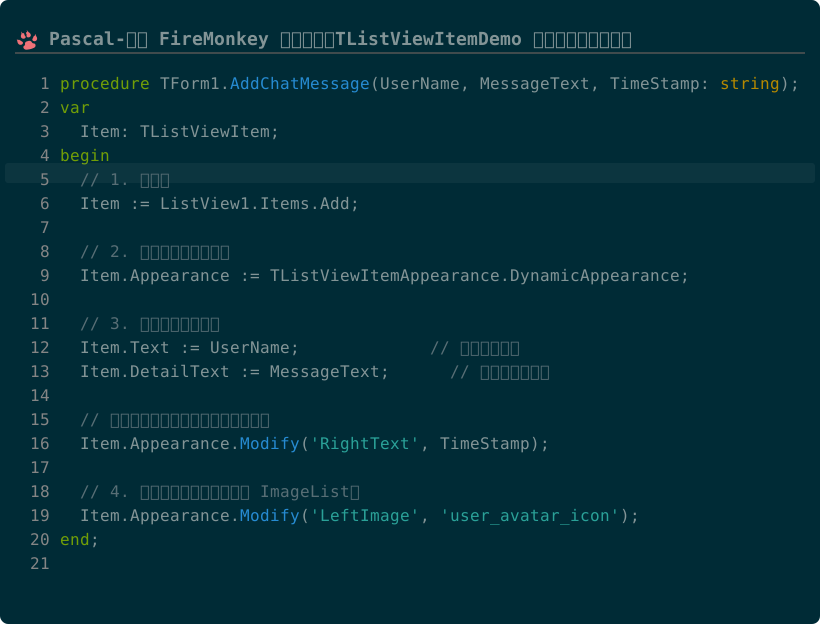
TListViewItemDemo:掌握 Delphi FMX 列表项自定义艺术
在 Delphi FireMonkey (FMX) 开发中,TListView 是最常用的控件之一,但许多开发者在面对“如何让列表项看起来不像默认那样单调”时感到困惑。TListViewItemDemo 项目正是为了解决这一痛点而生。它不仅是一个示例,更是一套关于如何通过 TListViewItem 的外观属性(Appearance)来构建现代化、响应式 UI 的实战教程。
1. 项目核心价值
TListViewItemDemo 的核心目的在于演示 TListViewItem 的动态外观配置。在 FMX 中,ListView 的性能之所以高,是因为它采用了“项复用”机制。这意味着你不能简单地在 ListView 中拖入自定义控件,而必须通过配置 TListViewItem.Appearance 来定义其布局。
该项目重点展示了以下能力:
- 多布局切换:演示了如何快速在不同外观(如 DynamicAppearance)之间切换。
- 自定义属性映射:如何将数据绑定到列表项的特定文本或图像槽位(Slot)。
- 跨平台一致性:展示了在 Windows, macOS, Android 和 iOS 上统一的视觉呈现方式。
2. 核心技术原理解析
要理解这个 Demo,首先需要理解 TListViewItem 的外观机制。
2.1 什么是 Appearance(外观)?
在 TListView 中,每个项都有一个 Appearance 属性。默认情况下,它是 TListViewItemAppearance.Default。但为了实现复杂布局,我们需要使用 TListViewItemAppearance.DynamicAppearance。
一旦设置为 DynamicAppearance,你就可以访问 Item.Appearance.Modify 方法,或者在设计时通过 TListView.ItemAppearance 属性定义一个模板。
2.2 槽位(Slots)的概念
在自定义布局中,每个文本框或图片框都被称为一个“槽位”。例如:
- LeftText:通常用于主标题。
- RightText:通常用于时间戳或状态。
- DetailText:用于描述性文字。
- LeftImage:用于头像或图标。
TListViewItemDemo 展示了如何通过代码精准控制这些槽位的可见性、对齐方式和内容。
3. 实战代码实例
基于 TListViewItemDemo 的逻辑,下面提供几个常见的实战场景代码实现。
场景 A:创建自定义的“聊天消息”列表项
假设我们要创建一个包含:用户头像(左)、用户名(上)、消息内容(下)、发送时间(右)的布局。
procedure TForm1.AddChatMessage(UserName, MessageText, TimeStamp: string);
var
  Item: TListViewItem;
begin
  // 1. 创建项
  Item := ListView1.Items.Add;

  // 2. 设置外观为动态布局
  Item.Appearance := TListViewItemAppearance.DynamicAppearance;

  // 3. 配置具体槽位内容
  Item.Text := UserName;             // 映射到主文本
  Item.DetailText := MessageText;      // 映射到详细文本

  // 使用自定义属性或右侧文本存放时间
  Item.Appearance.Modify('RightText', TimeStamp);

  // 4. 设置图片(假设已加载到 ImageList)
  Item.Appearance.Modify('LeftImage', 'user_avatar_icon');
end;
场景 B:动态修改已存在项的样式
在 Demo 中,经常需要根据状态改变颜色(例如:未读消息显示蓝色,已读显示灰色)。
procedure TForm1.MarkAsRead(Item: TListViewItem);
begin
  // 通过 Modify 方法修改外观属性
  // 注意:这里的 'RightText' 是槽位名称,'Gray' 是颜色值(取决于具体实现)
  Item.Appearance.Modify('RightText.TextColor', TAlphaColorRec.Gray);

  // 触发界面刷新
  Item.Repaint;
end;
4. 项目结构与学习路径
如果你刚刚克隆了 TListViewItemDemo 仓库,建议按照以下顺序学习:
- 观察
.fmx文件:打开主窗体,查看TListView的ItemAppearance属性。你会发现作者定义了预设的模板,这比纯代码编写要直观得多。 - 分析
AddItem逻辑:寻找项目中添加项的方法,观察它是如何调用Appearance.Modify来填充数据的。 - 尝试修改布局:尝试在设计器中增加一个
Text槽位,并在代码中为其赋值,观察界面变化。
5. 进阶优化建议
在使用 TListViewItemDemo 提供的模式进行开发时,请注意以下性能优化点:
- 避免在
OnUpdate中进行复杂计算:ListView 的项在滚动时会频繁触发更新,复杂的逻辑会导致界面卡顿。 - 使用 ImageList:不要为每个
TListViewItem创建独立的TBitmap,应统一使用TImageList以减少内存占用。 - 预定义模板:尽量在 IDE 的属性面板中定义好
ItemAppearance,而不是在运行时通过代码大量调用Modify,这样可以提高渲染速度并使代码更简洁。
6. 总结
TListViewItemDemo 是一个极佳的切入点,它向我们证明了 Delphi FMX 的 TListView 绝非简单的列表,而是一个强大的、可定制的 UI 容器。通过掌握 DynamicAppearance 和槽位管理,你可以轻松构建出媲美原生 App 的精美界面。





还没有评论,来说两句吧...