

 摘要:
探索 Pascal PDFiumReader:为 Delphi 与 Lazarus 注入强大的 PDF 处理能力 在现代软件开发中,PDF 文件的生成、读取和渲染是许多企业级应用的...
摘要:
探索 Pascal PDFiumReader:为 Delphi 与 Lazarus 注入强大的 PDF 处理能力 在现代软件开发中,PDF 文件的生成、读取和渲染是许多企业级应用的... 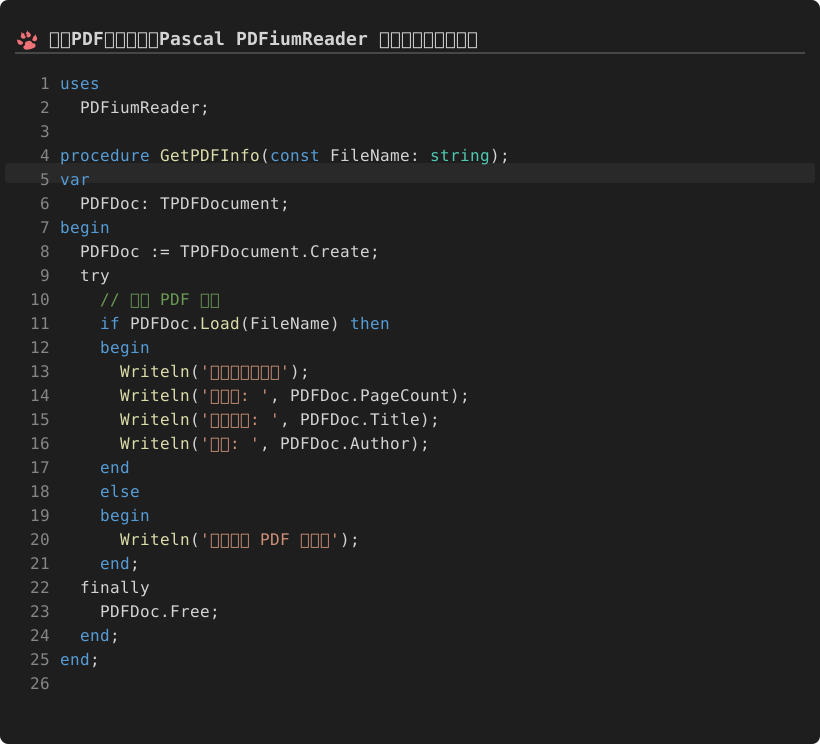
探索 Pascal PDFiumReader:为 Delphi 与 Lazarus 注入强大的 PDF 处理能力
在现代软件开发中,PDF 文件的生成、读取和渲染是许多企业级应用的核心需求。然而,PDF 格式极其复杂,从零开始编写解析器几乎是不可能的任务。PDFiumReader 为 Delphi 和 Lazarus 开发者提供了一个高效的解决方案:它将 Google 的开源 PDF 渲染引擎 PDFium 封装在 Pascal 语言接口之下,让开发者能够以极低的学习成本调用工业级的 PDF 处理能力。
什么是 PDFiumReader?
PDFiumReader 是一个开源的 Pascal 封装库,旨在为 PDFium(Chrome 浏览器内置的 PDF 渲染引擎)提供简单的 API 接口。PDFium 以其极高的渲染速度、卓越的兼容性和对 PDF 标准的严格遵守而著称。
通过这个项目,你不再需要面对复杂的 C++ 接口或繁琐的 DLL 调用,而是可以直接在 Delphi 或 Lazarus 环境中使用面向对象的方式来操作 PDF 文档。
核心特性
- 高性能渲染:直接利用 Google PDFium 的底层优化,实现秒级页面加载。
- 跨平台潜力:支持在 Windows 环境下运行,并为 Lazarus 提供了更好的跨平台基础。
- 功能全面:支持 PDF 文本提取、页面渲染为位图、文档信息读取等。
- 轻量级集成:无需安装庞大的第三方软件,仅需引入对应的 DLL/动态库即可。
快速上手:安装与配置
在使用 PDFiumReader 之前,你需要准备好 PDFium 的二进制运行库(pdfium.dll)。
1. 环境准备
- 下载源码:从 GitHub - tothpaul/PDFiumReader 克隆项目。
- 获取 DLL:你需要下载与你目标平台(x86 或 x64)匹配的
pdfium.dll。通常可以从 PDFium 的官方构建版本或第三方可靠源获取。 - 放置路径:将
pdfium.dll放置在编译后可执行文件(.exe)的同一目录下。
2. 项目引用
将 PDFiumReader 文件夹中的 .pas 文件添加到你的项目中,确保搜索路径(Search Path)包含这些源文件。
实战实例:从基础到进阶
以下是使用 PDFiumReader 实现常见功能的代码示例。
场景一:加载 PDF 并获取基本信息
这是最基础的操作,用于验证文件是否正确打开并读取文档元数据。
uses
  PDFiumReader;

procedure GetPDFInfo(const FileName: string);
var
  PDFDoc: TPDFDocument;
begin
  PDFDoc := TPDFDocument.Create;
  try
    // 加载 PDF 文件
    if PDFDoc.Load(FileName) then
    begin
      Writeln('文档加载成功!');
      Writeln('总页数: ', PDFDoc.PageCount);
      Writeln('文档标题: ', PDFDoc.Title);
      Writeln('作者: ', PDFDoc.Author);
    end
    else
    begin
      Writeln('无法加载 PDF 文件。');
    end;
  finally
    PDFDoc.Free;
  end;
end;
场景二:将 PDF 页面渲染为图片
这是该库最强大的功能之一。你可以将 PDF 的特定页面转换为位图,以便在界面上显示或导出为 JPG/PNG。
procedure RenderPageToImage(const PDFPath: string; PageIndex: Integer; ImagePath: string);
var
  PDFDoc: TPDFDocument;
  PDFPage: TPDFPage;
  Bitmap: TBitmap;
begin
  PDFDoc := TPDFDocument.Create;
  try
    if PDFDoc.Load(PDFPath) then
    begin
      // 获取指定页面的句柄 (索引从 0 开始)
      PDFPage := PDFDoc.GetPage(PageIndex);
      if Assigned(PDFPage) then
      begin
        Bitmap := TBitmap.Create;
        try
          // 渲染页面到 Bitmap
          // 注意:此处可能需要根据具体版本调整渲染参数(如 DPI)
          PDFPage.Render(Bitmap);

          // 保存为图片文件
          Bitmap.SaveToFile(ImagePath);
          Writeln('页面 ', PageIndex + 1, ' 已成功导出为图片。');
        finally
          Bitmap.Free;
        end;
      end;
    end;
  finally
    PDFDoc.Free;
  end;
end;
场景三:提取 PDF 文本内容
如果你需要开发一个 PDF 搜索工具或数据抓取工具,文本提取功能至关重要。
procedure ExtractTextFromPDF(const FileName: string);
var
  PDFDoc: TPDFDocument;
  PDFPage: TPDFPage;
  PageText: string;
  i: Integer;
begin
  PDFDoc := TPDFDocument.Create;
  try
    if PDFDoc.Load(FileName) then
    begin
      for i := 0 to PDFDoc.PageCount - 1 do
      begin
        PDFPage := PDFDoc.GetPage(i);
        // 提取该页所有文本
        PageText := PDFPage.GetText;
        Writeln('--- Page ', i + 1, ' ---');
        Writeln(PageText);
      end;
    end;
  finally
    PDFDoc.Free;
  end;
end;
核心类与架构分析
为了更好地使用 PDFiumReader,我们需要理解其内部的类层级:
TPDFDocument:- 它是整个库的入口点。
- 负责文件的加载(
Load)、卸载以及全局属性(如页数、元数据)的管理。 - 它是
TPDFPage的工厂类。
TPDFPage:- 代表 PDF 中的单个页面。
- 提供了
Render方法(将矢量内容转换为像素点)。 - 提供了
GetText方法(解析页面中的字符流)。
底层 DLL 交互:
PDFiumReader通过动态链接库调用 PDFium 的 C API。这意味着它在运行时依赖于pdfium.dll。如果 DLL 版本与封装库版本不匹配,可能会导致内存访问违规(Access Violation)。
性能优化与注意事项
在使用 PDFiumReader 进行大规模处理时,请关注以下几点:
1. 内存管理
PDF 文档在加载时会占用大量内存。务必在 finally 块中调用 Free 释放 TPDFDocument 和 TPDFPage 对象,否则会导致严重的内存泄漏。
2. 渲染质量(DPI)
默认渲染的分辨率可能较低。在实际开发中,建议通过调整渲染时的缩放因子或 DPI 设置,以获得更清晰的图像(例如将 DPI 设置为 300 以用于打印)。
3. 线程安全
PDFium 引擎在处理单个文档时通常是线程安全的,但建议在多线程环境下为每个线程创建独立的 TPDFDocument 实例,避免竞争资源。
4. 依赖库匹配
确保你的应用程序位数(32位 vs 64位)与 pdfium.dll 的位数完全一致。
总结:为什么选择 PDFiumReader?
在 Pascal 生态中,处理 PDF 的选择并不多。传统的方案要么是调用极其沉重的第三方 COM 组件(如 Adobe Acrobat),要么是使用功能有限的纯 Pascal 实现。
PDFiumReader 巧妙地在“功能强大”与“集成简单”之间找到了平衡点。它让 Delphi/Lazarus 开发者能够直接享受到 Google 级别的高性能 PDF 渲染能力,无论是开发一个简单的 PDF 查看器,还是构建复杂的文档分析系统,它都是一个极具竞争力的选择。
立即开始尝试:
访问 GitHub 仓库,下载源码,将 pdfium.dll 放入路径,开启你的 PDF 处理之旅吧!





还没有评论,来说两句吧...