

 摘要:
MakerAi:将AI能力注入硬件创新的“魔法工具” 1. 项目概述 MakerAi 是一个前沿的开源项目,旨在通过大语言模型(LLM)降低电子工程和硬件开发的门槛。在传统的硬件开...
摘要:
MakerAi:将AI能力注入硬件创新的“魔法工具” 1. 项目概述 MakerAi 是一个前沿的开源项目,旨在通过大语言模型(LLM)降低电子工程和硬件开发的门槛。在传统的硬件开... 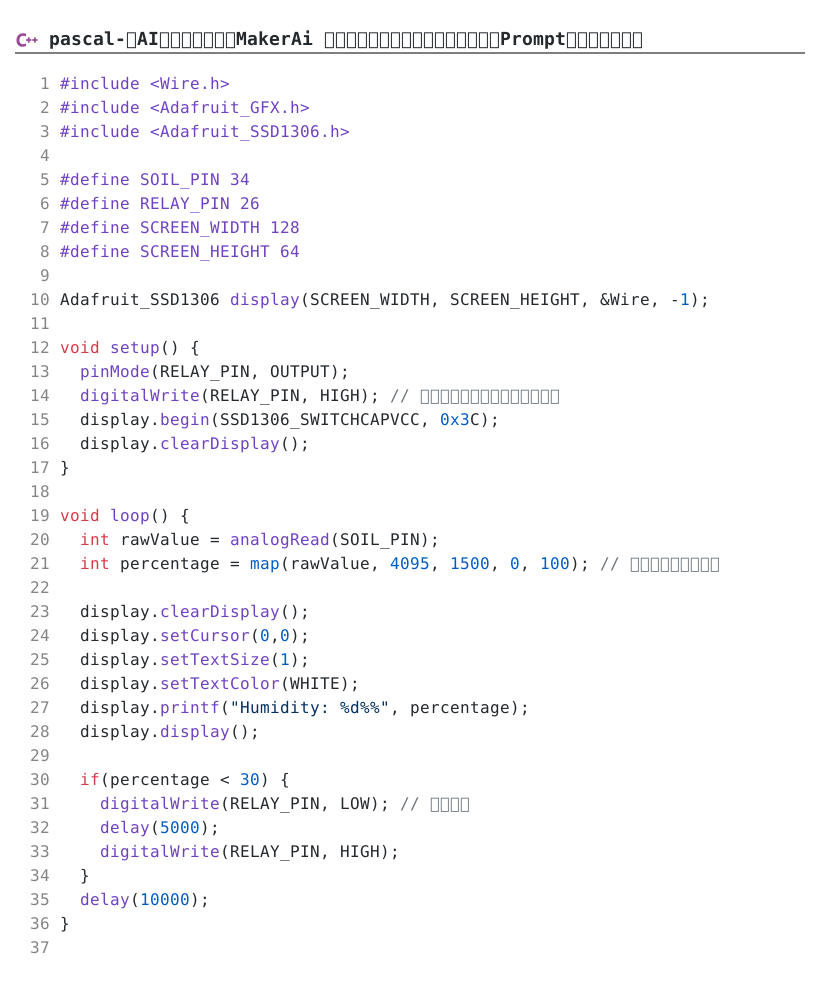
MakerAi:将AI能力注入硬件创新的“魔法工具”
1. 项目概述
MakerAi 是一个前沿的开源项目,旨在通过大语言模型(LLM)降低电子工程和硬件开发的门槛。在传统的硬件开发流程中,从“想法”到“原型”需要经历复杂的步骤:查阅数据手册 \(\rightarrow\) 设计电路图 \(\rightarrow\) 编写底层驱动 \(\rightarrow\) 调试硬件。
MakerAi 的核心逻辑是将 AI 作为一个智能硬件架构师。它不仅能为你提供代码,还能通过结构化的指令引导,帮助用户生成电路连接建议、组件选型方案以及可直接运行的嵌入式代码。对于非专业电子工程师(Maker)而言,它极大地缩短了从创意到实物的距离。
2. 核心功能与技术亮点
2.1 智能电路引导 (Intelligent Circuit Guidance)
MakerAi 不仅仅是简单的聊天机器人,它能够理解硬件组件之间的逻辑关系。当你告诉它“我想做一个基于 ESP32 的温湿度监测仪”时,它会分析: - 传感器选择:推荐 DHT22 或 BME280。 - 引脚映射:告知你传感器的数据线应连接到 ESP32 的哪个 GPIO 口。 - 电源管理:提醒你 3.3V 与 5V 的电压匹配问题。
2.2 自动化代码生成 (Automated Code Generation)
项目集成了针对 Arduino、ESP32、Raspberry Pi Pico 等主流平台的代码生成能力。生成的代码通常包含:
- 完整的库引用。
- 详细的引脚定义注释。
- 模块化的功能函数(如 readSensor(), sendDataToCloud())。
2.3 快速原型迭代 (Rapid Prototyping)
通过与 AI 的多轮对话,用户可以快速修改设计。例如:“如果我想把显示屏从 I2C 接口的 OLED 换成 SPI 接口的 TFT,我需要修改哪些接线和代码?”MakerAi 能迅速给出对比清单。
3. 实际应用实例:构建一个“智能植物浇水系统”
为了展示 MakerAi 的实际威力,我们模拟一个从 0 到 1 的开发过程。
场景需求
用户希望制作一个设备:当土壤湿度低于 30% 时,自动启动水泵浇水,并通过 OLED 屏幕显示当前湿度。
第一步:方案咨询 (Prompting)
用户输入:
“我想用 MakerAi 设计一个智能浇水系统。硬件包括 ESP32, 土壤湿度传感器, 一个 5V 继电器控制的水泵, 和一个 0.96寸 I2C OLED 屏幕。请给我一份完整的接线清单和组件建议。”
MakerAi 输出(模拟): - 组件清单: - 控制器:ESP32 DevKit V1 - 传感器:电容式土壤湿度传感器(抗腐蚀) - 执行器:5V 单路继电器模块 \(\rightarrow\) 小型潜水泵 - 显示:SSD1306 I2C OLED - 接线图建议: - 湿度传感器 \(\rightarrow\) ESP32 GPIO 34 (Analog) - 继电器信号线 \(\rightarrow\) ESP32 GPIO 26 - OLED SDA \(\rightarrow\) GPIO 21 / SCL \(\rightarrow\) GPIO 22 - 电源:ESP32 供电 5V,继电器独立 5V 供电(共地)。
第二步:代码生成 (Implementation)
用户输入:
“请根据上述接线方案,为我编写 Arduino IDE 代码。要求:每 10 秒检测一次湿度,低于 30% 时开启继电器 5 秒,并在 OLED 上实时显示‘Humidity: XX%’。”
MakerAi 生成的代码结构:
#include <Wire.h>
#include <Adafruit_GFX.h>
#include <Adafruit_SSD1306.h>

#define SOIL_PIN 34
#define RELAY_PIN 26
#define SCREEN_WIDTH 128
#define SCREEN_HEIGHT 64

Adafruit_SSD1306 display(SCREEN_WIDTH, SCREEN_HEIGHT, &Wire, -1);

void setup() {
  pinMode(RELAY_PIN, OUTPUT);
  digitalWrite(RELAY_PIN, HIGH); // 默认关闭继电器(高电平触发)
  display.begin(SSD1306_SWITCHCAPVCC, 0x3C);
  display.clearDisplay();
}

void loop() {
  int rawValue = analogRead(SOIL_PIN);
  int percentage = map(rawValue, 4095, 1500, 0, 100); // 映射模拟值为百分比

  display.clearDisplay();
  display.setCursor(0,0);
  display.setTextSize(1);
  display.setTextColor(WHITE);
  display.printf("Humidity: %d%%", percentage);
  display.display();

  if(percentage < 30) {
    digitalWrite(RELAY_PIN, LOW); // 开启水泵
    delay(5000);
    digitalWrite(RELAY_PIN, HIGH);
  }
  delay(10000);
}
第三步:故障排除 (Debugging)
用户输入:
“我的 OLED 屏幕没有亮,但代码上传成功了,可能是什么原因?”
MakerAi 分析:
1. I2C 地址检查:确认你的 OLED 地址是 0x3C 还是 0x3D。
2. 接线检查:确认 SDA 和 SCL 是否接反。
3. 上拉电阻:检查 I2C 总线上是否需要 4.7k\(\Omega\) 的上拉电阻。
4. 如何部署与使用 MakerAi
如果你想在本地尝试这个项目,可以参考以下步骤:
- 克隆仓库:
text
git clone https://github.com/gustavoeenriquez/MakerAi.git
cd MakerAi
- 配置环境:
- 安装 Python 3.10+。
- 安装依赖:
pip install -r requirements.txt。
- 配置 API Key:
- 在
.env文件中填入你的 OpenAI 或 Anthropic API Key。
- 在
- 启动应用:
- 运行
python main.py或根据项目提供的启动脚本进入 Web 界面。
- 运行
5. 总结与展望
MakerAi 的出现标志着“硬件开发民主化”的趋势。它将复杂的电子工程知识库转化为可交互的对话流,使得: - 初学者:无需深厚的电路基础即可快速搭建原型。 - 专业工程师:将 AI 作为辅助工具,快速生成样板代码,减少重复劳动。
未来的潜力方向: - 集成 CAD 导出:如果 MakerAi 能直接生成 KiCad 或 EasyEDA 的电路图文件,将实现真正的“从 Prompt 到 PCB”。 - 实时硬件反馈:结合串口监视器,让 AI 根据实时运行的错误日志自动修复代码。
无论你是想做一个智能家居小玩意,还是在开发复杂的工业原型,MakerAi 都是一个值得尝试的效率加速器。




还没有评论,来说两句吧...